

Öffne den Play Store auf deiner Uhr, suche oder stöbere nach einer Wear OS App und tippe dann auf Installieren. Du kannst Apps auch aus dem Play Store deines Android-Smartphones oder über das Web auf die Uhr schicken, und Updates kommen automatisch. Fortgeschrittene Nutzer können Apps per ADB sideloaden, das ist jedoch optional und riskanter.
Wie installierst du Apps auf Wear OS?
Am schnellsten geht es direkt auf der Uhr über die Google Play Store App. Stelle sicher, dass deine Uhr mit WLAN verbunden ist oder mit deinem Smartphone mit Internetzugang, öffne dann den Play Store, suche die App und tippe auf Installieren. Die meisten Uhren mit Wear OS 4 und neuer erledigen kleine Installationen in unter einer Minute.
- Play Store öffnen
- Suchen oder stöbern
- Auf Installieren tippen
Die App-Größen reichen von etwa 5 MB bei Tools bis über 100 MB bei Karten- und Musik-Apps. Eine Samsung Galaxy Watch 8 oder Google Pixel Watch 3 bietet typischerweise bis zu 32 GB Speicher, was locker Dutzende Apps fasst. Wenn der Speicher knapp wird, deinstalliere ungenutzte Apps oder lösche Downloads vor der Installation.
Vom Android-Smartphone installieren
Öffne auf deinem Android-Smartphone den Google Play Store, suche die App und tippe auf den kleinen Pfeil neben der Schaltfläche Installieren, um - falls unterstützt - deine Uhr auszuwählen. Du kannst auch Bibliothek - Geräte verwalten öffnen und dann deine Wear OS Uhr auswählen, um Installationen anzustoßen. Diese Methode ist praktisch, wenn du lange Suchbegriffe eingeben möchtest.
Viele Entwickler liefern eine gebündelte Smartphone- und Uhren-App, die die Uhr-Komponente automatisch installiert. Wenn du deine Uhr nicht siehst, prüfe, ob Bluetooth verbunden ist und beide Geräte dasselbe Google-Konto nutzen. Über WLAN kann eine 50 MB App je nach Geschwindigkeit in etwa 10 bis 30 Sekunden herunterladen.
Aus dem Web installieren
Besuche in einem Desktop-Browser play.google.com, melde dich an, öffne die App-Seite und nutze das Dropdown Installieren, um deine Uhr auszuwählen. Die Web-Installation ist hilfreich, wenn du auf dem Laptop Bewertungen liest und mehrere Apps in die Warteschlange stellen möchtest. Installationen starten, sobald die Uhr online und, falls von der App verlangt, am Ladegerät ist.
Kann man Drittanbieter-Apps auf Wear OS installieren?
Ja, Wear OS unterstützt Drittanbieter-Apps über Google Play, darunter Kategorien wie Fitness, Messaging, Navigation, Finanzen und Produktivität. Tausende uhr-optimierte Titel sind verfügbar, von Spotify und Strava bis Google Maps und WhatsApp. Viele Apps bieten Kacheln, Komplikationen und detaillierte Benachrichtigungen, die für runde oder eckige Watch-Displays optimiert sind.
Sideloading mit ADB
Fortgeschrittene Nutzer können APKs mit ADB sideloaden, was hilfreich ist für Tests, Unternehmensverteilung oder regional nicht verfügbare Apps. Aktiviere auf der Uhr die Entwickleroptionen, schalte ADB-Debugging - Drahtloses Debugging ein und nutze einen Computer, um adb connect watch-IP und adb install app.apk auszuführen. Lade nur Software per Sideload, der du vertraust, da dies Play Protect umgeht und Sicherheit oder Akku beeinträchtigen kann.
Sideloading aktualisiert nicht automatisch über Google Play, daher musst du neue APKs manuell installieren. Manche reine Smartphone-APKs werden auf der Uhr aufgrund fehlender Wear-spezifischer Layouts nicht korrekt dargestellt. Wenn eine Installation fehlschlägt, prüfe die ABI-Kompatibilität, das Ziel-SDK und die minimale Wear OS Versionsanforderung.
Voraussetzungen und Kompatibilität
Die meisten modernen Uhren mit Wear OS 3 bis 5 benötigen ein Android-Smartphone zum Koppeln und Installieren. Viele aktuelle Modelle unterstützen keine iOS-Kopplung mehr, also prüfe die Kompatibilität vor dem Kauf, wenn du ein iPhone besitzt. Dein Google-Konto muss auf Uhr und Smartphone übereinstimmen, damit Käufe und App-Lizenzen synchronisiert werden.
Speicher und Konnektivität
Neuere Uhren haben meist 16 bis 32 GB Speicher sowie 1,5 bis 2 GB RAM für flüssiges Multitasking. Große Apps oder Offline-Medien wie Playlists und Karten belegen Hunderte Megabyte, plane den Platz entsprechend. Installationen nutzen WLAN, LTE oder die Internetverbindung des Smartphones, nicht reines Bluetooth für große Datenübertragungen.
Praxisbeispiel: Galaxy Watch 8 und Pixel Watch 3
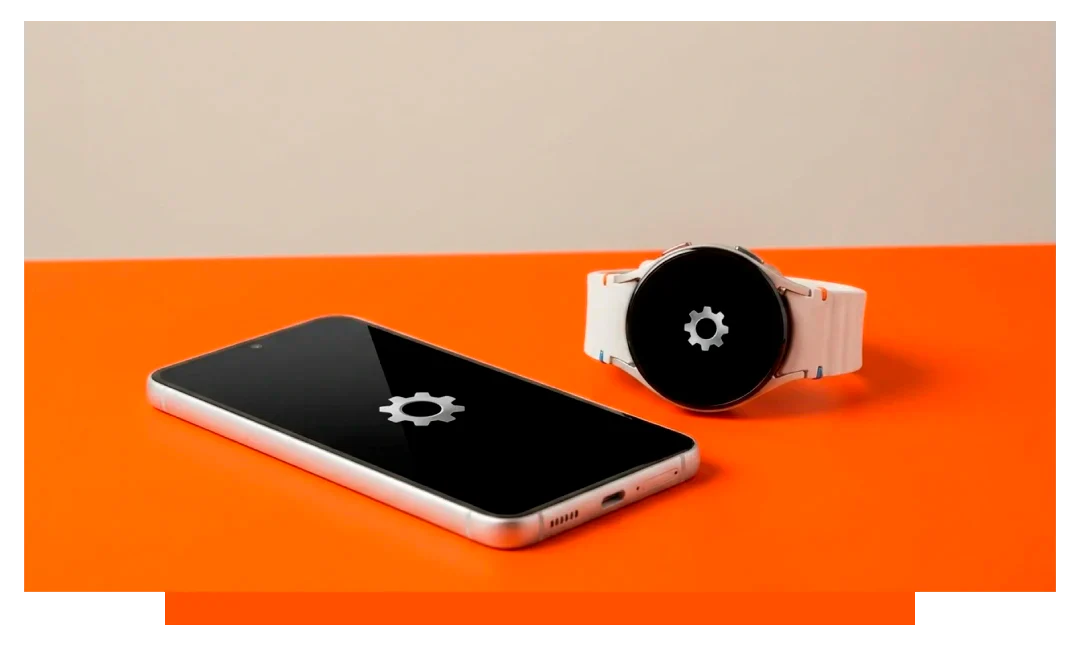
Auf einer Samsung Galaxy Watch 8 drückst du die Home-Taste, um Apps zu öffnen, tippst auf Play Store, nutzt Sprachsuche oder Tastatur und tippst auf Installieren. Die One UI Watch Oberfläche von Samsung hält Kacheln und Komplikationen bereit, die du nach der Installation hinzufügen kannst. Für die beste Geschwindigkeit verbinde die Uhr mit 5 GHz WLAN.
Auf einer Google Pixel Watch 3 öffnest du den Play Store auf der Uhr, stöberst über Kategorien - Watch Apps und wählst einen optimierten Titel. Du kannst dieselbe App auch von deinem Pixel-Smartphone aus anstoßen, indem du auf der Play-Store-Seite der App deine Uhr auswählst. Beide Uhren aktualisieren Apps in der Regel automatisch, wenn sie geladen werden und mit WLAN verbunden sind.
Fehlerbehebung bei Installationsproblemen
Wenn der Play Store Nicht kompatibel anzeigt, ist die App eventuell nur für Smartphones oder erfordert eine neuere Wear OS Version. Wenn du lange Ausstehend siehst, wechsle auf WLAN, lege die Uhr auf das Ladegerät und versuche es erneut. Das Leeren des Cache für Google Play Store und Google Play Dienste auf der Uhr kann ebenfalls helfen.
Play Store zeigt nur Smartphone-Apps
Öffne den Play Store auf der Uhr und stöbere in der Kategorie Watch Apps, um kompatible Titel zu filtern. Auf deinem Smartphone oder im Webbrowser suche nach dem Abschnitt Verfügbar auf weiteren Geräten und wähle gezielt deine Uhr aus. Wenn die Uhr nicht erscheint, stelle sicher, dass sie mit demselben Google-Konto verknüpft ist.
App bleibt auf Ausstehend hängen
Deaktiviere den Energiesparmodus auf der Uhr und versuche es erneut. Stelle sicher, dass mindestens 500 MB freier Speicher für größere Apps und Assets vorhanden sind. Starte sowohl Uhr als auch Smartphone neu und verbinde das WLAN erneut.
- Flugmodus ein- und ausschalten
- Uhr und Smartphone neu starten
- Energiesparmodus deaktivieren
- WLAN nutzen, nicht Bluetooth
- 500 MB Speicher freimachen
Installationsmethoden im Vergleich
| Methode | Startpunkt | Wesentliche Voraussetzungen | Typische Geschwindigkeit | Offline-fähig |
|---|---|---|---|---|
| Play Store auf der Uhr | Uhr | WLAN oder LTE | Schnell bei kleinen Apps | Nein |
| Vom Android-Smartphone | Play Store auf dem Smartphone | Dasselbe Google-Konto | Schnell, bequemes Tippen | Nein |
| Aus dem Play Store im Web | Desktop-Browser | Angemeldetes Konto | Schnelles Einreihen | Nein |
| Sideload per ADB | Computer mit ADB | Drahtloses Debugging | Abhängig von der APK-Größe | Ja |
App-Updates und Verwaltung
Um Apps manuell zu aktualisieren, öffne den Play Store auf der Uhr, tippe auf Apps verwalten und wähle Alle aktualisieren. Für automatische Updates öffne die Einstellungen im Play Store und lasse Apps automatisch aktualisieren aktiviert, idealerweise über WLAN. Du kannst Apps über Apps verwalten deinstallieren oder per langem Druck auf das Symbol im Launcher.
Wenn du die Uhr wechselst, hilft dir deine Play-Store-Bibliothek, Lieblingsapps schnell neu zu installieren. Einige Apps synchronisieren Einstellungen und Premium-Status über dein Google-Konto und sparen nach einem Upgrade Zeit. Bei großen Apps wie Offline-Karten lade am besten während des Ladens herunter, um Stromspitzen zu vermeiden.
Sicherheit, Berechtigungen und Datenschutz
Prüfe beim ersten Start die Berechtigungen, zum Beispiel Zugriff auf Herzfrequenz, Standort, Mikrofon und Körpersensoren. Erlaube nur, was die App für deinen Zweck benötigt, und widerrufe Berechtigungen in den Einstellungen, wenn du es dir anders überlegst. Prüfe den Ruf des Entwicklers und die Update-Historie, bevor du sensible Finanz- oder Gesundheits-Apps installierst.
Zubehör-Tipp für bessere Workouts
Wenn du auch das Ökosystem wechselst, entdecke Galaxy Watch 8 Armbändern und Pixel Watch 3 Armbändern damit deine Geräte beim Training bequem und sicher sitzen.
FAQ
Werden Apps über Bluetooth installiert?
Große App-Installationen nutzen WLAN, LTE oder die Internetverbindung deines Smartphones statt des langsamen Bluetooth. Bluetooth wird hauptsächlich für Steuerung und kleine Datensynchronisation verwendet, nicht für große Übertragungen.
Kann ich ein iPhone zum Installieren von Apps verwenden?
Viele Uhren mit Wear OS 3 und neuer unterstützen offiziell keine iOS-Kopplung. App-Installationen und Kontosynchronisierung erfordern in der Regel ein Android-Smartphone mit demselben Google-Konto.
Warum steht bei einer App Nicht kompatibel?
Sie ist eventuell nur für Smartphones, benötigt eine neuere Wear OS Version oder Sensoren, die deiner Uhr fehlen. Prüfe die App-Seite auf das Watch-Symbol und die Liste der Gerätekompatibilität.
Wie aktualisiere ich alle Apps auf einmal?
Öffne den Play Store auf der Uhr, tippe auf Apps verwalten und dann Alle aktualisieren. Stelle sicher, dass Auto-Update aktiviert ist, damit Updates über Nacht ohne Aufwand installiert werden.
Wie viel Speicher belegen Uhren-Apps?
Die meisten Uhren-Apps benötigen 5 bis 100 MB, aber Offline-Musik und Karten können 500 MB überschreiten. Halte 1 bis 2 GB frei, damit Updates und Caches reibungslos funktionieren.
Ist Sideloading sicher?
Lade per Sideload nur aus vertrauenswürdigen Quellen, da es Play Protect umgeht und Risiken mit sich bringen kann. Für die meisten Nutzer ist es am sichersten, beim Google Play Store zu bleiben.
Fazit
Installiere Apps auf deiner Wear OS Smartwatch, indem du den Play Store auf der Uhr öffnest, eine kompatible App suchst und auf Installieren tippst. Du kannst Installationen auch von deinem Android-Smartphone oder aus dem Web anstoßen, während fortgeschrittene Nutzer bei Bedarf per ADB sideloaden können. Für die schnellste und sicherste Erfahrung nutze Google Play und lasse Auto-Updates aktiviert.