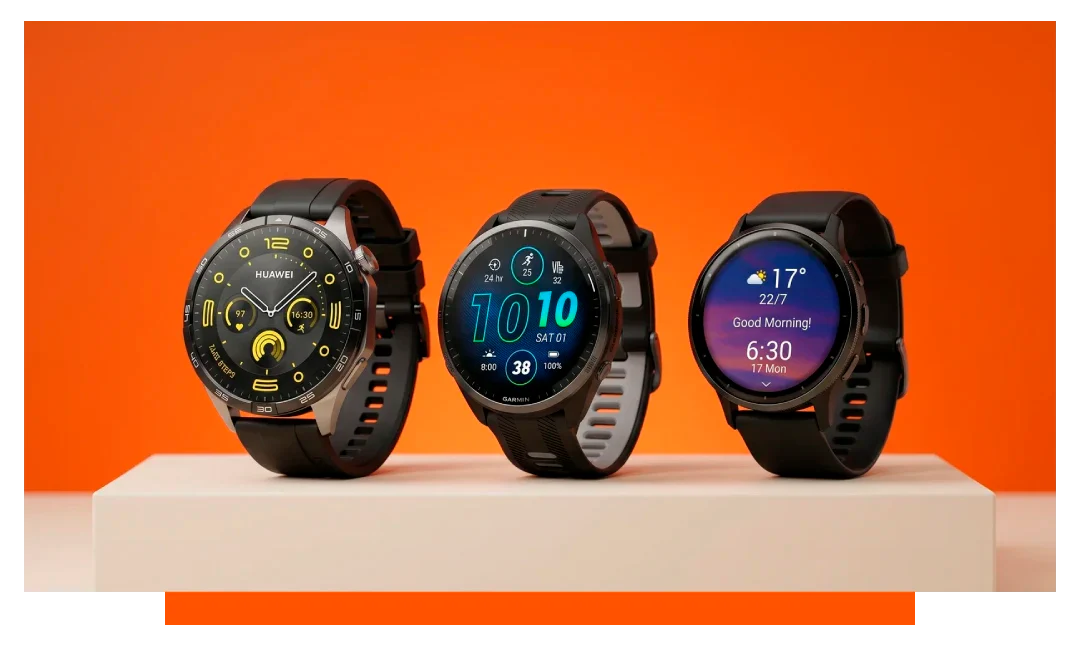


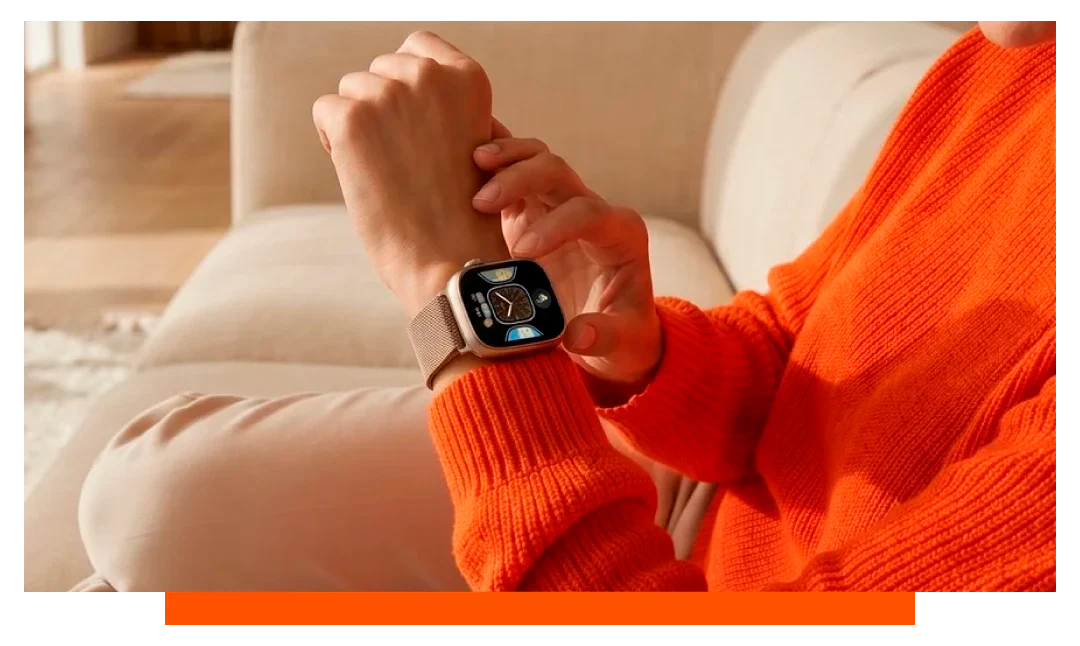
Drücken und halten Sie Ihr aktuelles Zifferblatt, wischen Sie durch die Optionen und tippen Sie, um eines festzulegen. Um weitere hinzuzufügen, öffnen Sie die Begleitapp auf Ihrem Smartphone, wählen Sie ein Design, passen Sie Komplikationen an und synchronisieren Sie anschließend. Sie können Zifferblätter in 2-5 Sekunden wechseln und neue in unter einer Minute herunterladen.
Schnelle Wege, um das Zifferblatt zu ändern
Apple Watch 11 - direkt auf der Uhr
Aktivieren Sie das Display und drücken Sie dann etwa 1 Sekunde lang auf das Zifferblatt. Wischen Sie nach links oder rechts, um gespeicherte Zifferblätter zu durchsuchen, und tippen Sie zum Auswählen. Drehen Sie die Digital Crown, um Farben oder Komplikationen vor dem Festlegen zu bearbeiten.
Apple Watch 11 - mit dem iPhone
Öffnen Sie die Watch App, gehen Sie zur Zifferblattgalerie, wählen Sie ein Design, passen Sie es an und tippen Sie auf Hinzufügen. Das neue Zifferblatt synchronisiert sich in 3-10 Sekunden über Bluetooth oder WLAN. Unter Meine Uhr - Zifferblattgalerie können Sie Zifferblätter neu anordnen, um schneller am Handgelenk zu wischen.
Samsung Galaxy Watch 8 - auf der Uhr
Berühren und halten Sie das aktuelle Zifferblatt 1-2 Sekunden, bis es kleiner wird. Wischen Sie horizontal zum Durchsuchen und tippen Sie dann zum Anwenden. Verwenden Sie die Lünette oder wischen Sie, um bei kompatiblen Zifferblättern Farben und Komplikationen zu bearbeiten.
Samsung Galaxy Watch 8 - mit dem Smartphone
Öffnen Sie die Galaxy Wearable App, tippen Sie auf Zifferblätter, wählen Sie einen Stil, passen Sie Komplikationen an und tippen Sie dann auf Synchronisieren. Die meisten Zifferblätter werden in unter 15 Sekunden über Bluetooth LE übertragen. Das Neuordnen der Zifferblätter ändert hier die Wischreihenfolge auf Ihrer Uhr.
Garmin - auf der Uhr und in der App
Bei den meisten Garmin Modellen halten Sie die Up oder Menu Taste, wählen Sie Zifferblatt und dann Anwenden. In Garmin Connect öffnen Sie Erscheinungsbild - Zifferblätter, um Designs auszuwählen und zu synchronisieren. Connect IQ Downloads werden je nach Größe in etwa 10-30 Sekunden installiert.
Schritt-für-Schritt Referenztabelle
| Plattform | Änderung auf der Uhr | Pfad in der Smartphone App | Typische Dauer |
|---|---|---|---|
| Apple Watch 11 | Drücken und halten - wischen - tippen | Watch App - Zifferblattgalerie - Hinzufügen | 2-5 Sekunden |
| Galaxy Watch 8 | Drücken und halten - wischen - tippen | Galaxy Wearable - Zifferblätter - Synchronisieren | 3-15 Sekunden |
| Garmin | Taste Up halten - Zifferblatt - Anwenden | Connect - Erscheinungsbild - Zifferblätter | 10-30 Sekunden |
Wie lade ich neue Zifferblätter herunter?
Apple Watch 11 - Zifferblattgalerie und Apps von Drittanbietern
Verwenden Sie Watch App - Zifferblattgalerie, um Dutzende Apple Designs wie Modular, Fotos und Porträts zu durchsuchen. Komplikationen von Drittanbieter Apps erscheinen nach der Installation unter Bearbeiten. Die meisten Zifferblätter sind 100 KB bis 2 MB groß, daher ist der Speicherbedarf vernachlässigbar.
Samsung Galaxy Watch 8 - Galaxy Store und Wear OS
Öffnen Sie Galaxy Wearable - Zifferblätter - Entdecken, um den Galaxy Store zu öffnen. Filtern Sie nach kostenlosen oder kostenpflichtigen Zifferblättern, tippen Sie dann auf Installieren und Synchronisieren. Animierte Zifferblätter können pro Tag 3-8 Prozent mehr Akku verbrauchen als statische Designs.
Garmin - Connect IQ Store
Öffnen Sie Garmin Connect - Mehr - Connect IQ Store und wählen Sie Zifferblätter. Wählen Sie ein Zifferblatt, prüfen Sie Bewertungen und installieren Sie es. Datenintensive Zifferblätter, die jede Sekunde aktualisieren, können bei einigen Modellen den Akku pro Tag um 5-10 Prozent reduzieren.
Kann ich das Zifferblatt auf der Smartwatch anpassen?
Komplikationen und Layouts
Auf der Apple Watch 11 tippen Sie auf Bearbeiten und wählen je nach Zifferblatt bis zu 3-8 Komplikationen. Modular Ultra kann viele Daten anzeigen, während Typograph minimal bleibt. Auf der Galaxy Watch 8 tippen Sie auf Anpassen, um Kacheln wie Herzfrequenz, Schritte oder Sonnenaufgang festzulegen.
Farben, Schriften und Fotos
Die meisten Apple Zifferblätter bieten 10 bis 30 Farbfelder für schnelles Theming. Das Fotos Zifferblatt unterstützt mehrere Bilder und Tiefeneffekte bei Porträts für einen 3D Look. Samsung bietet Style Packs mit abgestimmten Farbwelten und Schriftvoreinstellungen für schnelle Setups.
Stil und Hardware kombinieren
Kombinieren Sie Ihr Zifferblatt mit Armbändern für ein vollständiges Update. Kombinieren Sie helle Zifferblätter mit atmungsaktiven Sportarmbändern fürs Workout. Probieren Sie matte Zifferblätter mit Leder für einen eleganten Look.
Profi Styling Tipp für Apple Nutzer
Kombinieren Sie ein neues Zifferblatt mit frischen Apple Armbändern und passendem Uhrenzubehör, um Ihr tägliches Setup aufzuwerten.
Sprach und Gesten Kurzbefehle
Siri auf der Apple Watch 11
Sagen Sie Hey Siri, wechsle zu Modular oder Hey Siri, setze Fotos Zifferblatt. Sie können auch zum Sprechen anheben, wenn aktiviert, für schnellere Befehle. Änderungen werden in unter 2 Sekunden nach der Erkennung angewendet.
Bixby auf der Galaxy Watch 8
Sagen Sie Wechsel das Zifferblatt zu Digitales Dashboard, um sofort zu wechseln. Eine Sprachbestätigung erscheint vor dem Anwenden. Die Genauigkeit verbessert sich in ruhigen Umgebungen unter 50 dB.
Gesten für Geschwindigkeit
Wischen Sie vom Hauptzifferblatt nach links oder rechts, um zwischen den zuletzt verwendeten Zifferblättern zu wechseln. Beschränken Sie gespeicherte Zifferblätter auf 3-5, um Wischvorgänge zu reduzieren. Weniger Zifferblätter können die Wechselzeit um 40-60 Prozent senken.
Akku und Leistungsfakten
Display Effekte
Always On mit animierten Zifferblättern kann an langen Tagen 1-3 Prozent pro Stunde zusätzlich verbrauchen. Hohe Bildwiederholraten oder Sekundenzeiger Animationen aktualisieren 60 Mal pro Minute. Statische Zifferblätter mit stündlicher Aktualisierung sind am effizientesten.
Updates für Komplikationen
Live Komplikationen, die jede Minute abfragen, nutzen mehr Netzwerk und CPU. Wetter mit Echtzeit Radar ist schwerer als Kalender oder Datum. Erwägen Sie, häufige Updates an Reisetagen zu begrenzen, um die Akkulaufzeit um 10-20 Prozent zu verlängern.
Fehlerbehebung, wenn sich das Zifferblatt nicht ändert
Wenn Änderungen auf der Uhr fehlschlagen, starten Sie Uhr und Smartphone neu. Prüfen Sie Bluetooth und WLAN und versuchen Sie dann die Synchronisierung erneut. Stellen Sie sicher, dass auf beiden Geräten die aktuelle Firmware läuft, für beste Kompatibilität.
- Bluetooth aus und wieder einschalten
- Beide Geräte neu starten
- 200 MB Speicher freigeben
- Nicht verwendete Zifferblätter entfernen
- Begleitapp aktualisieren
Wenn Downloads hängen bleiben
Pausieren Sie andere Downloads im Store, um Bandbreite freizugeben. Halten Sie das Smartphone für schnelle BLE Synchronisierung in 1-2 Metern Abstand. Wechseln Sie für größere Zifferblätter über 2 MB zu WLAN.
Zifferblätter für verschiedene Momente organisieren
Arbeitstag, Workout und Entspannung
Stellen Sie für 9 bis 5 ein datenreiches Zifferblatt mit Kalender, Ringen und nächstem Termin ein. Erstellen Sie ein kontrastreiches Workout Zifferblatt mit Sekunden und Herzfrequenz. Fügen Sie ein minimalistisches Abend Zifferblatt mit gedämpften Farben hinzu, um die Augen zu schonen.
Automationen und Zeitpläne
Auf dem iPhone können Kurzbefehle Zifferblätter nach Zeit oder Fokusmodus wechseln. Auf Android können Bixby Routinen Zifferblätter ändern, wenn Sie im Fitnessstudio ankommen. Diese Automationen sind in 2-3 Minuten eingerichtet und sparen täglich Tippen.
Nur zwei Minuten, um die Basics zu beherrschen
- Zifferblatt gedrückt halten
- Zum Durchsuchen wischen
- Zum Anwenden tippen
- Komplikationen schnell bearbeiten
- Smartphone für Downloads verwenden
FAQ
Warum kann ich bestimmte Felder nicht bearbeiten?
Einige Zifferblätter sperren bestimmte Bereiche, um die Design Balance zu erhalten. Probieren Sie ein modulares oder informationsreiches Zifferblatt, wenn Sie mehr Widgets benötigen. Der Wechsel des Zifferblatt Typs schaltet weitere Komplikations Slots frei.
Beeinflussen benutzerdefinierte Zifferblätter die Genauigkeit?
Nein, Zifferblätter ändern nicht die Sensor Genauigkeit. Sie beeinflussen nur, wie Daten angezeigt werden. Akkueinstellungen und Hintergrundaktualisierung haben größeren Einfluss auf die Leistung.
Wie viele Zifferblätter sollte ich behalten?
Die meisten Nutzer sind mit 3-5 Favoriten am schnellsten. Zu viele Zifferblätter erhöhen die Wischzeit und die Entscheidungsmüdigkeit. Entfernen Sie ungenutzte Optionen in Ihrer Begleitapp für mehr Tempo.
Kann ich meine eigenen Fotos verwenden?
Ja, Fotos Zifferblätter auf Apple und Samsung unterstützen persönliche Bilder. Wählen Sie hochauflösende Bilder für gestochen scharfe Ergebnisse auf 300-500 ppi Displays. Vermeiden Sie sehr helle Fotos, wenn Sie eine längere Akkulaufzeit möchten.
Was, wenn ein kostenpflichtiges Zifferblatt nicht synchronisiert?
Prüfen Sie, ob auf Uhr und Smartphone dasselbe Konto angemeldet ist. Installieren Sie das Zifferblatt neu, starten Sie neu und versuchen Sie es erneut. Wenn das Problem bleibt, kontaktieren Sie den Store Entwickler mit Ihrer Kauf ID.
Fazit
Um das Zifferblatt auf Ihrer Smartwatch zu ändern, halten Sie das aktuelle Zifferblatt gedrückt, wischen Sie durch Ihre gespeicherten Stile und tippen Sie zum Anwenden. Für neue Designs verwenden Sie die Begleitapp, um herunterzuladen, anzupassen und zu synchronisieren. Mit diesen Schritten frischen Sie Ihre Uhr jederzeit in Sekunden auf.