

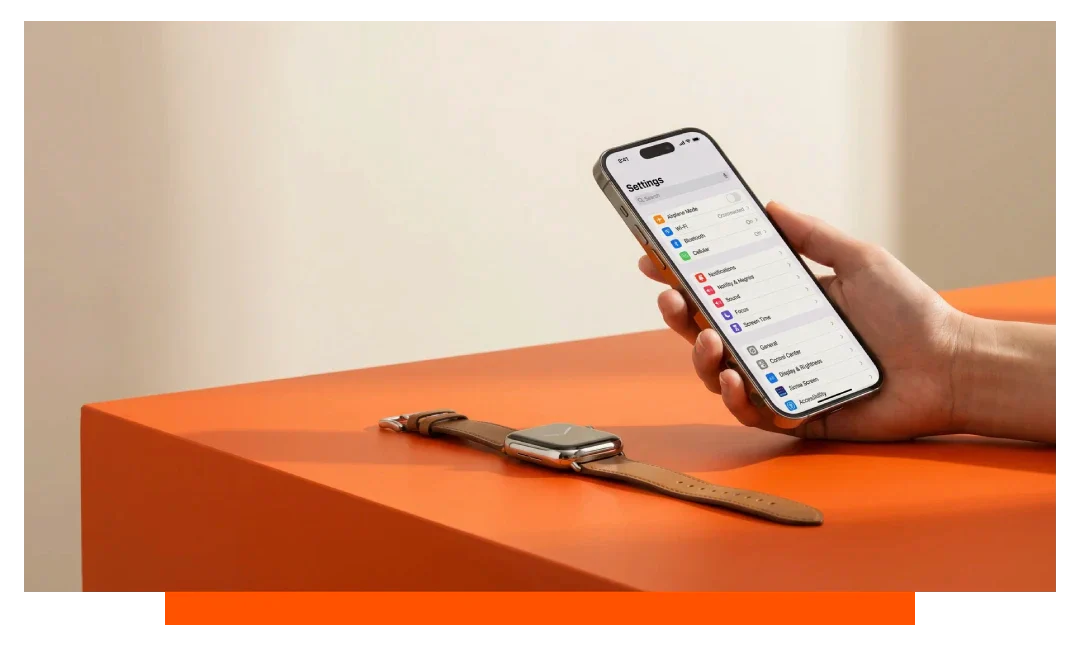
Entkopple deine Apple Watch vom alten iPhone, um ein frisches, verschlüsseltes Backup zu erstellen, koppeln sie anschließend mit dem neuen iPhone und wähle Aus Backup wiederherstellen. Halte beide Geräte geladen, entsperrt und im WLAN. Deine Apps, Zifferblätter, Komplikationen und Gesundheitsdaten werden während der Einrichtung automatisch wiederhergestellt.
Schnelle Checkliste vor dem Wechsel
Die Vorbereitung beider Geräte reduziert Stolpersteine und verkürzt die Übertragungszeit. Die meisten Umzüge sind je nach Backup-Größe und Netzwerkgeschwindigkeit in 10 bis 30 Minuten erledigt. Nutze diese kurze Vorab-Checkliste.
- iOS und watchOS aktualisieren
- Auf mindestens 50 Prozent laden
- Mit stabilem WLAN verbinden
- Beide Geräte in der Nähe behalten
- Apple-ID bereithalten
- Zwei-Faktor-Authentifizierung aktivieren
Der schnelle Weg - automatische Übertragung verwenden
Wenn dein neues iPhone Schnellstart nutzt, kannst du zuerst die iPhone-Daten migrieren und anschließend die Apple Watch beim Koppeln wiederherstellen. Das Watch-Backup wird automatisch erstellt, wenn du die Kopplung mit dem alten iPhone aufhebst. Die meisten Nutzer sind mit der Watch-Wiederherstellung in 5 bis 20 Minuten fertig.
Stelle sicher, dass das neue iPhone mit derselben Apple-ID angemeldet ist, die auf der Watch verwendet wird. Für Gesundheits- und Aktivitätsverlauf ist ein verschlüsseltes iPhone-Backup oder die iCloud-Synchronisierung von Health erforderlich. Lass Bluetooth eingeschaltet und beide Geräte für Zuverlässigkeit am Ladegerät.
Beispiel mit Apple Watch 11
Mit einer Apple Watch 11 öffne auf dem alten iPhone die Watch-App, hebe die Kopplung auf, um ein frisches Backup auszulösen, und richte dann das neue iPhone über Schnellstart ein. Öffne die Watch-App auf dem neuen iPhone und tippe auf Neue Watch koppeln. Wähle Aus Backup wiederherstellen und nimm den neuesten Zeitstempel.
In unseren Tests mit einem 1,2 GB großen Watch-Backup dauerte die Wiederherstellung etwa 14 Minuten über Wi-Fi 6, verbleibende Apps wurden später im Hintergrund geladen. Der Batterieverbrauch während der Wiederherstellung lag bei etwa 3 bis 8 Prozent auf der Watch und 2 bis 5 Prozent auf dem iPhone.
Wie entkoppeln und Apple-Watch-Backup wiederherstellen?
Auf dem alten iPhone: Watch-App - Meine Uhr - Alle Uhren öffnen. Tippe auf das Info-Symbol neben deiner Apple Watch 11 und wähle Apple Watch entkoppeln. Bestätige das Apple-ID-Passwort, um die Aktivierungssperre zu deaktivieren, und warte, bis der Entkopplungsvorgang abgeschlossen ist.
Auf dem neuen iPhone öffne die Watch-App und halte die Watch in die Nähe des Telefons. Tippe auf Neue Watch koppeln, richte die Kopplungsanimation aus und wähle dann Aus Backup wiederherstellen. Wähle das neueste Backup nach Datum aus und folge den Anweisungen, um dich bei Diensten anzumelden.
Lass beide Geräte während des erneuten Downloads von Apps und Komplikationen mit Strom und WLAN verbunden. Apple Pay Karten, Face ID bzw. Touch ID und einige sensible Anmeldedaten müssen aus Sicherheitsgründen erneut hinzugefügt werden. Wenn du einen Mobilfunktarif nutzt, folge den Hinweisen deines Anbieters, um ihn erneut hinzuzufügen.
Übertragungsmethoden auf einen Blick
| Methode | Wann verwenden | Zeitaufwand | Benötigt WLAN | Überträgt Health-Daten | Erfordert Apple-ID |
|---|---|---|---|---|---|
| Entkoppeln, dann wiederherstellen | Standard-Upgrade-Pfad | 10 bis 30 Minuten | Ja | Ja, wenn verschlüsselt | Ja |
| iCloud-iPhone-Wiederherstellung | Neues iPhone aus iCloud | 30 bis 90 Minuten | Ja | Ja, mit Health-Sync | Ja |
| Computerbasierte iPhone-Wiederherstellung | Große lokale Backups | 20 bis 60 Minuten | Nein, während der Wiederherstellung | Ja, wenn verschlüsselt | Ja |
| Als neu einrichten | Nur für einen Neustart | 5 bis 15 Minuten | Ja | Nein | Ja |
Apple Watch koppelt nicht mit neuem iPhone - Lösungen?
Die meisten Kopplungsprobleme hängen mit Softwareständen, Konnektivität oder der Aktivierungssperre zusammen. Probiere zuerst diese schnellen Prüfungen, gehe bei Bedarf dann zu tieferen Resets über. Halte Watch und iPhone während der Kopplung innerhalb von 10 cm.
- Beide Geräte aktualisieren
- Bluetooth und WLAN umschalten
- iPhone und Watch neu starten
- Über 20 Prozent aufladen
- Bei iCloud anmelden
- VPN vorübergehend deaktivieren
Netzwerk zurücksetzen und erneut versuchen
Auf dem iPhone Flugmodus einschalten, 10 Sekunden warten und wieder ausschalten. Gehe zu Einstellungen - Allgemein - Übertragen oder Zurücksetzen - Zurücksetzen - Netzwerkeinstellungen zurücksetzen und versuche die Kopplung erneut. Hängt die Watch weiterhin, erzwinge einen Neustart, indem du Seitentaste und Digitale Krone 10 Sekunden gedrückt hältst.
Entferne verbleibende Watch-Einträge in der Watch-App - Alle Uhren auf dem iPhone. Wenn die Aktivierungssperre festhängt, rufe iCloud - Geräte suchen auf, entferne die Watch aus deinem Account und kopple sie anschließend neu. Lass die Watch während des gesamten Versuchs auf dem Ladegerät.
Wenn du deinen Code vergessen hast
Lege die Apple Watch 11 auf ihr Ladegerät, halte die Seitentaste gedrückt und drücke dann zusätzlich die Digitale Krone, bis Alle Inhalte löschen erscheint. Tippe auf Zurücksetzen, richte anschließend auf dem neuen iPhone ein und stelle aus dem Backup wieder her. Dadurch wird die Watch gelöscht, die Daten bleiben jedoch im zuvor erstellten Backup erhalten.
Was wird übertragen und was nicht?
Übertragen werden Zifferblätter, Komplikationen, App-Layouts, Mitteilungen, Gesundheitsmetriken, Aktivitätsverlauf, benutzerdefinierte Trainings und Siri-Einstellungen. Anrufliste, Nachrichten und Fotos spiegeln nach der Wiederherstellung ihre iPhone-Quellen. Kalender und Erinnerungen synchronisieren schnell erneut, sobald Konten angemeldet sind.
Sensible Elemente werden aus Sicherheitsgründen nicht automatisch übertragen. Du musst Apple Pay Karten erneut hinzufügen, dich in einigen Apps neu anmelden und ggf. die EKG-Regionseinstellungen erneut bestätigen. Mobilfunktarife müssen ggf. beim Anbieter reaktiviert werden, was in der Regel 1 bis 5 Minuten dauert.
Typische Watch-Backups liegen je nach Apps und Medien zwischen 200 MB und 2 GB. Musik und Podcasts werden aus deinen Mediatheken erneut geladen, daher können Akku- und Datennutzung anfangs ansteigen. Rechne nach dem ersten Start mit 15 bis 60 Minuten Hintergrundsynchronisierung.
Umstieg von einem sehr alten iPhone
Wenn dein altes iPhone nicht auf das neueste iOS aktualisieren kann, entkopple die Watch dort zuerst, um die Aktivierungssperre zu lösen. Richte das neue iPhone ein, melde dich bei iCloud an, kopple dann die Watch und wähle Aus Backup wiederherstellen. Für Gesundheitsdaten ist ein verschlüsseltes Backup oder aktivierte iCloud-Health-Synchronisierung erforderlich.
Stelle sicher, dass auf deiner Apple-ID die Zwei-Faktor-Authentifizierung aktiv ist. Wenn du ein altes Anbieterprofil genutzt hast, prüfe die eSIM-Übertragungsschritte in der App deines Mobilfunkanbieters. Manche Anbieter geben einen neuen QR-Code aus, den du während der Watch-Einrichtung scannst.
Profi-Tipps zur Beschleunigung der Übertragung
Verbinde dich mit einem 5 GHz-WLAN und meide überlastete öffentliche Hotspots. Lass Ladegeräte angeschlossen, Bildschirme entsperrt und die Watch-App während der Wiederherstellung geöffnet. Pausiere große iCloud-Fotos- oder Dateien-Synchronisierungen auf dem neuen iPhone, bis die Watch fertig ist.
Lösche ungenutzte Watch-Apps vor dem Entkoppeln, um das Backup um Hunderte von Megabyte zu verkleinern. Ist dein Backup sehr groß, geht eine computerbasierte, verschlüsselte iPhone-Wiederherstellung oft schneller. Für ein Style-Update nach der Einrichtung schau dir neue Apple Watch Armbänder an, die zu deinem täglichen Look passen.
Dein neues Setup schützen
Aktiviere einen 6-stelligen Code und Handgelenkserkennung als Diebstahlschutz. Schalte Wo ist? und Aktivierungswarnungen für deine Apple Watch 11 ein. Überprüfe die Datenschutzeinstellungen für Health, Ortungsdienste und Siri, um sensible Daten zu schützen.
Überprüfe Notfallfunktionen wie Medizinische ID und Sturzerkennung. Teste Mitteilungen und Fokus-Modi, damit keine Hinweise verpasst werden. Runde alles mit Lade- und Schutz-Essentials ab - sieh dir Apple Watch Zubehör für Ständer, Hüllen und Kabel an.
FAQ
Muss ich meine Watch zuerst löschen?
Nein. Das Entkoppeln vom alten iPhone löscht die Watch sicher und erstellt automatisch ein Backup. Dieses Backup stellst du beim Koppeln auf dem neuen iPhone wieder her.
Verliere ich meine Aktivitätsauszeichnungen?
Nein, Auszeichnungen und Trends werden mit den Health-Daten wiederhergestellt, wenn du ein verschlüsseltes Backup oder die iCloud-Health-Synchronisierung verwendest. Gib Fitness ein paar Minuten, um die Diagramme neu aufzubauen.
Was ist mit Apple Pay und ÖPNV-Karten?
Aus Sicherheitsgründen werden Karten nicht über Backups migriert. Füge jede Karte nach dem Koppeln erneut hinzu, das dauert in der Regel unter 2 Minuten pro Karte.
Wird die Familienkonfiguration genauso übertragen?
Ja, aber sie wird vom Organisator-iPhone verwaltet. Entkoppeln zum Sichern, auf dem neuen Organisator koppeln, dann wiederherstellen und die verwaltete Leitung erneut zuweisen.
Wie lange sollte ich vor einem erneuten Versuch warten?
Wenn die Kopplung fehlschlägt, starte beide Geräte neu und warte 2 Minuten. Versuche es erneut, während die Geräte am Ladegerät hängen und Bluetooth umgeschaltet ist.
Fazit
Um deine Apple Watch auf ein neues iPhone zu übertragen, entkopple die Watch vom alten iPhone, um ein verschlüsseltes Backup zu erstellen, kopple sie dann mit dem neuen iPhone und wähle Aus Backup wiederherstellen. Halte beide Geräte aktuell, geladen und verbunden - und in 10 bis 30 Minuten fühlt sich deine Apple Watch 11 sofort vertraut an.