





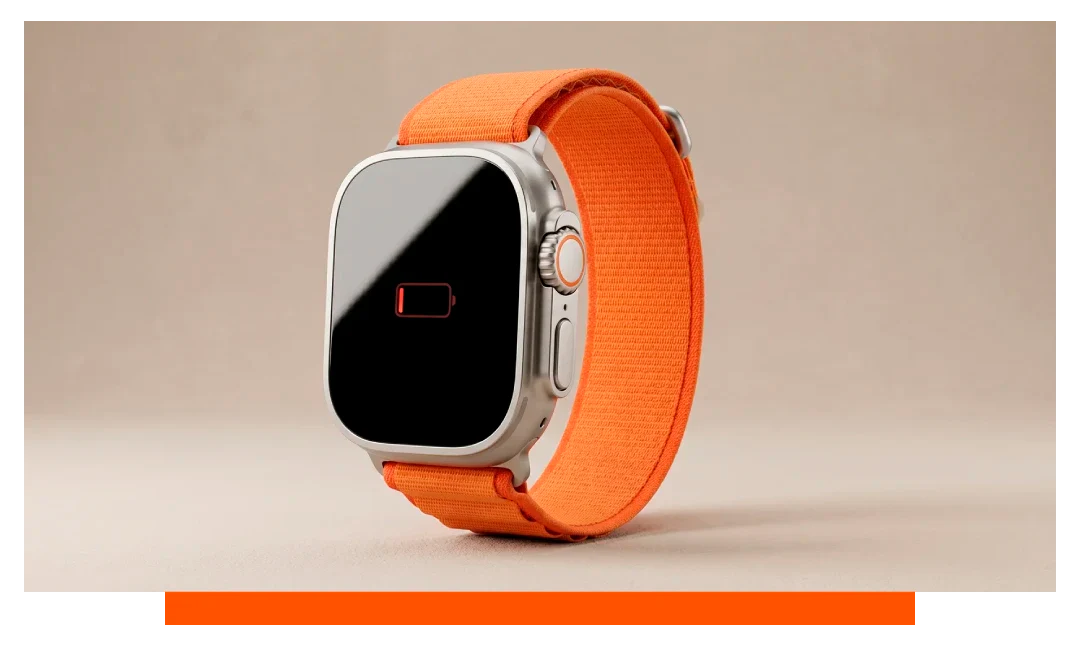
Nach einem watchOS-Update kann sich der Akku Ihrer Apple Watch aufgrund von Hintergrund-Reindizierung, App-Neukonfiguration und neu aktivierten Funktionen schneller entladen. Dieser vorübergehende Anstieg normalisiert sich meist innerhalb von 24 bis 72 Stunden. Hält er an, passen Sie die Einstellungen an, kalibrieren Sie neu und prüfen Sie den Batteriezustand, um hartnäckige Probleme einzugrenzen.
Was sich direkt nach einem watchOS-Update ändert
Updates lösen eine System-Reindizierung von Gesundheitsdaten, Nachrichten, Fotos und Spotlight aus. Ihre Apple Watch 11 lernt außerdem Bewegungsmuster neu und kalibriert Fitnessmodelle neu. Diese Prozesse beschäftigen CPU und Funkmodule stärker und erhöhen den Verbrauch schätzungsweise um 10 bis 30 Prozent für 1 bis 3 Tage.
Reindizierung und Aufholen des maschinellen Lernens
Health, Karten und Fotos bauen Caches im Hintergrund neu auf. Siri und Sprachmodelle auf dem Gerät für Diktat werden ebenfalls aktualisiert, was kurzzeitig Speicher- und CPU-Aktivität erhöht. Wenn Ihr iPhone weiter entfernt ist, können Synchronisierungswiederholungen diesen Zeitraum verlängern.
Rekonfiguration von Apps und Komplikationen
Drittanbieter-Apps erneuern Anmeldedaten und laden neue Daten. Komplikationen auf mehreren Zifferblättern können nach einem Update Dienste häufiger abfragen. Rechnen Sie mit mehr Bluetooth- und WLAN-Verkehr, besonders wenn Sie mehrere Zifferblätter auf der Apple Watch 11 nutzen.
Neue Schalter und Funktionen standardmäßig aktiv
Größere Updates aktivieren manchmal Funktionen wie zusätzliche Widgets oder erweiterte Metriken. Anpassungen bei Immer eingeschaltet, Doppeltipp-Gesten oder Siri-Verbesserungen können aktiv sein. Jede davon kann bis zur Optimierung 3 bis 10 Prozent Tagesverbrauch hinzufügen.
Wie lässt sich die Akkuentladung der Apple Watch unter watchOS beheben?
Geben Sie zunächst 24 bis 48 Stunden normaler Nutzung. Tragen Sie die Apple Watch 11 am Handgelenk und halten Sie die Bluetooth-Verbindung zum iPhone aufrecht, damit die Synchronisierung effizient ist. Vermeiden Sie in dieser Zeit wiederholte erzwungene Neustarts, da dies die Indizierung erneut startet.
- Bluetooth eingeschaltet lassen
- Bis 100 Prozent aufladen
- Extreme Hitze vermeiden
- Aktive Zifferblätter reduzieren
- Alle Apps aktualisieren
Systematischer Einstellungs-Check
Öffnen Sie Einstellungen - Batterie - Batteriezustand & Laden und notieren Sie Maximale Kapazität sowie Lade- und Nutzungsprofile. In Einstellungen - Allgemein - Hintergrundaktualisierung deaktivieren Sie die Aktualisierung für Apps, die Sie nicht am Handgelenk benötigen. In Einstellungen - Display & Helligkeit stellen Sie Immer eingeschaltet vorübergehend aus, um Basiswerte zu testen.
In Einstellungen - Training aktivieren Sie den Stromsparmodus für Gehen und Laufen, sofern die Metriken es erlauben. Schalten Sie Autom. Start von Audio-Apps in Einstellungen - Allgemein aus, damit Musik-Apps den Bildschirm nicht aufwecken. In Einstellungen - Datenschutz & Sicherheit - Ortungsdienste setzen Sie nicht essenzielle Apps auf Beim Verwenden oder Nie.
In der Watch-App auf dem iPhone entfernen Sie ungenutzte Zifferblätter mit vielen Komplikationen. Beschränken Sie Aktualisierungen von Live-Komplikationen auf das Nötigste wie Aktivität oder Kalender. Reduzieren Sie die Haptik in Einstellungen - Töne & Haptik auf Standard, um eine kleine, aber messbare Menge zu sparen.
Praktische Tweaks für eine stabile Akkulaufzeit der Apple Watch 11
Deaktivieren Sie die Handgelenkerkennung vorübergehend, um zu testen, ob aufgrund eines lockeren Sitzes ständiges Sperren auftritt. Aktivieren Sie die Handgelenkerkennung danach für Apple Pay und Gesundheitstracking wieder. Stellen Sie das Armband bei Workouts um ein Loch enger, um Wiederholungen der Herzfrequenzmessung zu reduzieren.
Wenn ein fester Sitz schwer zu halten ist, sehen Sie sich unsere Apple Watch Armbänder an und ergänzen Sie sie mit wichtigem Apple Watch Zubehör für den Alltag. Ein stabiler Sitz verbessert die Sensoreffizienz und reduziert Wiederholungsmessungen. Das kann den täglichen Verbrauch um einige Prozentpunkte senken.
Schalten Sie den Handwasch-Timer aus, wenn Sie ihn nicht benötigen. Ziehen Sie in Betracht, die Helligkeit um eine Stufe zu senken und die Aufweckdauer auf 15 Sekunden zu reduzieren. Deaktivieren Sie Hey Siri, wenn es zu versehentlichen Auslösungen kommt, da die Erkennung des Aktivierungsworts mehrere tägliche Aufweckereignisse hinzufügen kann.
Erwartete Verbrauchsmuster nach Updates - Kurzübersicht
| Ursache nach dem Update | Typischer Mehrverbrauch | Übliche Dauer | Maßnahme |
|---|---|---|---|
| Daten-Reindizierung | 10 bis 20 Prozent | 24 bis 48 Stunden | Gekoppelt lassen und nachts laden |
| Komplikationsaktualisierung | 5 bis 10 Prozent | 2 bis 4 Tage | Zifferblätter und datenintensive Komplikationen reduzieren |
| Rekalibrierung der Gesundheitsmodelle | 5 bis 15 Prozent | 2 bis 3 Tage | Für Trainings konsequent tragen |
| WLAN- oder LTE-Wiederholversuche | 10 bis 25 Prozent | Bis stabile Verbindung besteht | Bluetooth bevorzugen, wenn das iPhone in der Nähe ist |
| Änderungen bei Immer eingeschaltet | 5 bis 10 Prozent | Unbegrenzt, wenn aktiviert | Helligkeit senken oder deaktivieren |
| Schleifen in Drittanbieter-Apps | Stark unterschiedlich | Bis behoben | App zwangsbeenden oder deinstallieren |
Hilft die Neukalibrierung des Apple-Watch-Akkus?
Ja, wenn die angezeigte Prozentzahl nicht zum tatsächlichen Ladezustand passt. Eine Neukalibrierung schafft keine Kapazität, richtet aber die Anzeige korrekt aus, damit die letzten 20 Prozent genauer sind. Das kann auf der Apple Watch 11 plötzliche Einbrüche oder unerwartete Abschaltungen reduzieren.
Wann sollte man neu kalibrieren
Wenn die Uhr von 30 Prozent auf 5 Prozent springt, kann die Anzeige falsch kalibriert sein. Wenn sie wiederholt bei 15 bis 20 Prozent ausgeht, ist eine Neukalibrierung sinnvoll. Ziehen Sie dies auch nach größeren Updates in Betracht, wenn sich die Prozentanzeige erratisch verhält.
So kalibrieren Sie die Apple Watch 11 neu
Laden Sie vollständig bis 100 Prozent und lassen Sie sie dann weitere 30 Minuten am Ladegerät. Nutzen Sie die Uhr normal und lassen Sie sie unter 10 Prozent fallen, idealerweise bis sie sich ausschaltet. Laden Sie ohne Unterbrechung zurück auf 100 Prozent und starten Sie die Uhr einmal neu.
Wiederholen Sie den Zyklus ein zweites Mal, wenn die Werte weiterhin sprunghaft wirken. Vergleichen Sie nach der Neukalibrierung einen vollen Tag mit ähnlicher Nutzung mit der Zeit vor dem Update. Wenn der Verbrauch weiterhin ungewöhnlich hoch ist, fahren Sie mit den tieferen Prüfungen unten fort.
Tiefe Diagnosen bei anhaltendem Verbrauch
Öffnen Sie Einstellungen - Batterie und prüfen Sie das Diagramm der letzten 24 Stunden. Achten Sie auf Apps mit hoher Anzeige- oder Hintergrundnutzung, etwa Podcasts oder Navigation. Entfernen oder begrenzen Sie jede App, die an einem normalen Tag mehr als 10 Prozent des Gesamtverbrauchs beansprucht.
Schalten Sie den Flugmodus für 30 Sekunden ein, um die Funkmodule zurückzusetzen. Entkoppeln und koppeln Sie die Apple Watch 11 erneut, wenn hängende Prozesse fortbestehen. Dadurch wird die Watch aus einem sauberen Backup neu aufgebaut und oft werden festsitzende Protokolle bereinigt.
Wenn Sie LTE verwenden, testen Sie einen Tag nur mit Bluetooth und iPhone in der Nähe. Mobilfunk kann in Bereichen mit schwachem Signal aufgrund erhöhter Sendeleistung 15 bis 25 Prozent Mehrverbrauch verursachen. Erwägen Sie, Mobilfunk in nicht kritischen Zeiten auszuschalten.
Bewährte Vorgehensweisen nach jedem größeren watchOS-Update
- Zwei Nächte hintereinander laden
- Am ersten Tag Trainings begrenzen
- Weniger Komplikationen verwenden
- iPhone in der Nähe halten
- Begleit-Apps aktualisieren
Training und GPS-Nutzung
Outdoor-GPS-Trainings sind der größte Einflussfaktor auf die Akkulaufzeit. Eine Stunde GPS plus Musikstreaming kann auf der Apple Watch 11 10 bis 20 Prozent verbrauchen. Laden Sie Wiedergabelisten offline herunter, um die Funkzeit bei Läufen zu reduzieren.
Display- und Haptik-Optimierung
Helle Zifferblätter und häufige Mitteilungen lassen das OLED häufiger aufleuchten. Der Wechsel zu einem dunkleren Zifferblatt und das Reduzieren von Mitteilungen kann täglich mehrere Prozentpunkte sparen. Starke Haptik verursacht ebenfalls einen kleinen, aber kumulativen Verbrauch.
Wann Service oder Austausch sinnvoll ist
Wenn der Batteriezustand auf etwa unter 80 Prozent liegt, fühlt sich die tägliche Laufzeit trotz Optimierung kürzer an. Ein Batterieservice kann die Ausdauer dann wieder näher an den Neuzustand bringen. Prüfen Sie außerdem auf Aufblähungen, Überhitzung oder einen Ladevorgang, der bei 80 bis 90 Prozent hängen bleibt.
Dokumentieren Sie Ihre Schritte und Nutzungsmuster, bevor Sie den Support kontaktieren. Stellen Sie Screenshots der Batteriediagramme nach 2 bis 3 stabilen Tagen bereit. Das beschleunigt die Ferndiagnose und macht sie aussagekräftiger.
Häufig gestellte Fragen
Wie lange hält der erhöhte Verbrauch nach einem Update an?
Die meisten Nutzer sehen innerhalb von 24 bis 72 Stunden eine Normalisierung. Große Datenmengen oder viele Drittanbieter-Komplikationen können dies auf 4 oder 5 Tage verlängern. Wenn sich bis dahin nichts ändert, sind Maßnahmen angebracht.
Ist Immer eingeschaltet der Hauptverursacher?
Immer eingeschaltet fügt typischerweise 5 bis 10 Prozent pro Tag hinzu. Es ist nicht grundsätzlich schlecht, kann aber in Kombination mit laufender Indizierung den Ausschlag geben. Deaktivieren Sie es testweise vorübergehend, um eine Basislinie auf der Apple Watch 11 zu ermitteln.
Beeinflussen Zifferblätter den Akku spürbar?
Ja, Zifferblätter mit Sekundenzeiger oder Live-Daten aktualisieren häufiger. Weniger Komplikationen und dunklere Designs reduzieren Aufweckzeit und leuchtende Pixel. Viele kleine Anpassungen summieren sich über den ganzen Tag.
Sollte ich sofort auf Werkseinstellungen zurücksetzen?
Nein, warten Sie zunächst die Eingewöhnungsphase ab und führen Sie die Checkliste vollständig durch. Ein Reset hilft nur, wenn eine Softwareschleife oder ein beschädigter Cache fortbesteht. Entkoppeln und erneutes Koppeln reicht oft aus, ohne die Gesundheitsdaten zu löschen.
Können Ladegeräte die Akkulaufzeit beeinflussen?
Zertifizierte Ladegeräte sorgen für eine sichere und gleichmäßige Stromversorgung. Unterbrechungen beim Laden oder hohe Hitze lassen Zellen schneller altern. Halten Sie Ladeflächen sauber und vermeiden Sie heiße Armaturenbretter.
Fazit
Ihre Apple Watch entlädt sich nach einem Update schneller, weil Hintergrund-Reindizierung, aktualisierte Apps und neue Funktionen die Arbeitslast vorübergehend erhöhen. Die meisten Apple Watch 11 stabilisieren sich innerhalb von 1 bis 3 Tagen; falls nicht, optimieren Sie die Einstellungen, kalibrieren Sie neu und prüfen Sie Apps mit hohem Verbrauch. Anhaltende Probleme nach der Optimierung sprechen für einen Service, insbesondere wenn der Batteriezustand auf etwa unter 80 Prozent sinkt.


