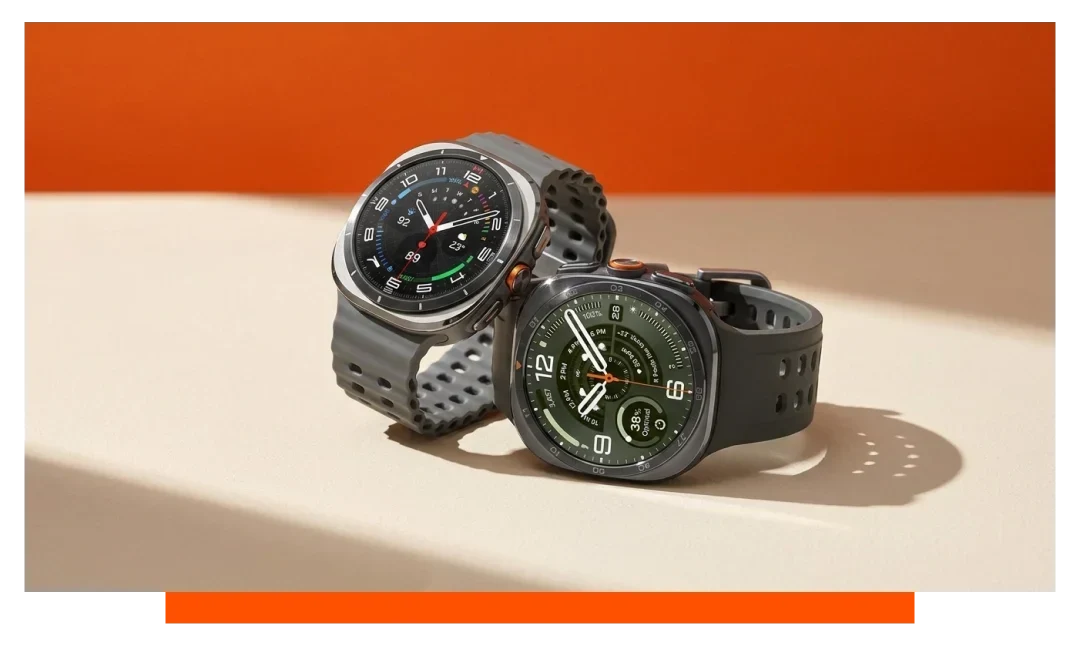


Ja. Sie können Gesundheitsdaten der Apple Watch in Google Sheets exportieren, indem Sie Ihre Apple Health Daten auf dem iPhone exportieren, sie mit einer vertrauenswürdigen App in CSV umwandeln und anschließend in Sheets importieren, oder indem Sie alles mit Kurzbefehlen und einem Google Apps Script Web-Endpoint automatisieren, der Zeilen direkt schreibt.
Was Sie vor dem Export benötigen
Verwenden Sie eine Apple Watch 11, gekoppelt mit einem iPhone mit der neuesten iOS Version, damit die Health Daten vollständig und aktuell sind. Stellen Sie sicher, dass Google Sheets in Ihrem Google Konto zugänglich ist und dass Sie Speicherplatz in iCloud oder Dateien haben. Tragen Sie Ihre Uhr eng anliegend, damit Herzfrequenz- und Bewegungswerte genau sind.
- Apple Watch 11
- Aktualisiertes iPhone
- Google Sheets Konto
- iCloud Drive Speicherplatz
- Stabile Internetverbindung
- Konvertierungs-App
Methode 1 - Manuell exportieren und dann importieren
Schritt 1 - Export aus Apple Health auf dem iPhone
Öffnen Sie Health, tippen Sie auf Ihr Profil und wählen Sie dann Alle Gesundheitsdaten exportieren, um eine ZIP Datei mit einer export.xml zu erstellen. Ein typischer 6-Monats-Export liegt je nach aktivierten Sensoren und App-Integrationen zwischen 10-200 MB. Speichern Sie die ZIP in Dateien oder auf iCloud Drive, um am Desktop leicht darauf zuzugreifen.
Schritt 2 - XML in CSV umwandeln
Da Health im XML Format exportiert, verwenden Sie einen Konverter wie QS Access oder Health Auto Export auf dem iPhone, um CSV Tabellen für Schritte, Herzfrequenz, Schlaf und mehr zu erzeugen. QS Access kann saubere Tabellen auf Minuten- oder Stundenebene mit ISO Zeitstempeln erstellen. Rechnen Sie damit, dass Herzfrequenztabellen in aktiven Monaten mehr als 50.000 Zeilen umfassen.
Schritt 3 - CSV in Google Sheets importieren
Öffnen Sie am Desktop Google Sheets, wählen Sie Datei - Importieren, laden Sie Ihre CSV hoch und stellen Sie die Trennzeichenerkennung auf automatisch. Große Dateien werden schneller importiert, wenn sie nach Metrik aufgeteilt sind, z.B. eine CSV für Herzfrequenz und eine weitere für Schritte. Sheets verarbeitet bis zu 10 Millionen Zellen pro Tabelle, daher sehr große Datensätze nach Monaten aufteilen.
Methode 2 - Automatischer Export mit Kurzbefehlen
Überblick über den Automatisierungsablauf
Erstellen Sie eine Google Apps Script Web-App, die eine POST Anfrage akzeptiert und Ihrer Tabelle eine Zeile anhängt. Erstellen Sie danach einen iOS Kurzbefehl, der Health Messwerte ausliest und sie nach Ihrem gewählten Zeitplan an diese URL sendet. Diese Einrichtung streamt Daten von der Apple Watch 11 mit minimalem manuellen Aufwand in Sheets.
Google Apps Script Web-Endpoint erstellen
Öffnen Sie in Ihrer Tabelle Erweiterungen - Apps Script, fügen Sie einen doPost Handler hinzu, der JSON Felder an einen Ziel-Tab anhängt, und wählen Sie anschließend Bereitstellen - Neue Bereitstellung - Web-App. Setzen Sie den Zugriff auf Jeder mit dem Link, wenn Sie kein OAuth verwenden. Kopieren Sie die Web-App URL für Ihren Kurzbefehl.
iOS Kurzbefehl erstellen
Fügen Sie in Kurzbefehle auf dem iPhone folgende Aktionen hinzu: Gesundheitsdaten abrufen für Typen wie Herzfrequenz, Aktive Energie, Schritte, Schlaf, dann Datum formatieren und Wörterbuch erstellen. Verwenden Sie Inhalte von URL abrufen, um das Wörterbuch per POST an Ihre Web-App zu senden, mit Content-Type auf application/json gesetzt. Fügen Sie eine Automation hinzu, die stündlich oder täglich ausgeführt wird, wenn Stromversorgung und WLAN verfügbar sind.
Methode 3 - Drittanbieter-Konnektoren
Übersicht über Automatisierung per Apps
Dedizierte Apps wie Health Auto Export können wiederkehrende CSVs auf iCloud Drive schreiben, die ein Desktop-Skript automatisch in Sheets übernimmt. Dienste wie Strava oder TrainingPeaks können Apple Watch 11 Workouts über HealthFit empfangen und dann Zusammenfassungen per Zapier an Sheets weitergeben. Das ist zwar kein direkter HealthKit-zu-Sheets Fluss, erzeugt aber eine stabile, wartungsarme Pipeline für Workout-Metriken.
Kann ich Apple Health Daten als CSV herunterladen?
Ja, aber nicht nativ aus dem Standardexport. Apple Health exportiert eine XML Datei, während Apps wie QS Access und Health Auto Export CSVs erzeugen, die für Google Sheets bereit sind. Viele Nutzer bevorzugen CSV, weil Spaltenüberschriften vorhersehbar sind und Zeitstempel dem ISO 8601 Standard entsprechen.
Wie teile ich Trainingsdaten der Apple Watch?
Aktivität und Trends mit Freunden teilen
Öffnen Sie Fitness auf dem iPhone, tippen Sie auf Teilen und dann auf das Plus Symbol, um Kontakte einzuladen und Ringe sowie Trainingszusammenfassungen zu teilen. Sie können Highlights wie Bewegungs-Kalorien, Trainingsminuten und Gesamtanzahl der Workouts teilen. Das ist ideal für gegenseitige Motivation, ohne rohe Gesundheitsdatenströme offenzulegen.
Workouts mit Fitnessplattformen synchronisieren
Installieren Sie HealthFit, um abgeschlossene Apple Watch 11 Workouts zu Strava, TrainingPeaks oder Dropbox zu übertragen. In Strava können Dienste wie Zapier anschließend Aktivitätszusammenfassungen in Google Sheets protokollieren, inklusive Datum, Sportart, Distanz und Zeit. Für GPX Strecken exportieren Sie aus Strava oder verwenden HealthFit, um GPX direkt zu speichern.
Welche Daten erhalten Sie und wie groß sind sie?
Von der Apple Watch 11 können Sie Schritte, Distanz, erklommene Etagen, Herzfrequenz, HRV (SDNN), Ruhepuls, durchschnittliche Gehherzfrequenz, kardiorespiratorische Fitness (VO2 max), SpO2, Schlafphasen, Variation der Handgelenkstemperatur und mehr exportieren. Ein einziger Tag kann 1.440 zeitgestempelte Zeilen für minutenbasierte Metriken erzeugen. Die Herzfrequenz während Workouts liefert eine dichte Serie, die bei langen Einheiten mehr als 5.000 Punkte umfassen kann.
- Schritte und Distanz
- Herzfrequenz und HRV
- Schlafphasen
- SpO2 und VO2
- Handgelenkstemperatur
- Ruhepuls
Exportmethoden im Vergleich für Google Sheets
Die folgende Tabelle vergleicht gängige Wege, Gesundheitsdaten der Apple Watch 11 in Google Sheets zu bringen. Wählen Sie je nachdem, wie häufig Sie Updates benötigen und wie wohl Sie sich mit der Einrichtung fühlen. Kosten sind ungefähre Angaben und können je nach Region variieren.
| Methode | Sheets-Format | Automatisierung | Einrichtungszeit | Laufende Kosten | Am besten geeignet für |
|---|---|---|---|---|---|
| Manueller Export + CSV | Saubere CSV Tabellen | Nein - manuelle Uploads | 10-20 Minuten | Kostenlos | Gelegentliche Momentaufnahmen |
| Kurzbefehle + Apps Script | Direktes Zeilenanhängen | Ja - geplant | 25-45 Minuten | Kostenlos | Tägliche Automatisierung |
| QS Access Kopieren-Einfügen | CSV oder Zwischenablage | Teilweise - halbmanuell | 5-10 Minuten | Kostenlos | Schnelle Prototypen |
| HealthFit zu Strava zu Zapier | Aktivitätszusammenfassungen | Ja - über die Cloud | 30-60 Minuten | Zapier Tarif variiert | Workout-zentrierte Protokolle |
Datenhygiene, Zeitstempel und Einheiten
Zeitzonen und Sommerzeit handhaben
Health Exporte verwenden ISO 8601 Zeitstempel wie 2026-07-26T07:15:00Z. Teilen Sie in Sheets Datum und Uhrzeit auf oder konvertieren Sie in die lokale Zeit mit integrierten Funktionen, um Doppelzählungen rund um Zeitumstellungen zu vermeiden. Führen Sie eine separate UTC Spalte für reproduzierbare Berechnungen über Monate hinweg.
Einheiten vor der Analyse normalisieren
Apple Health zeichnet Einheiten konsistent auf, aber Drittanbieter Apps können abweichen. Rechnen Sie Energie in Kilokalorien und Distanz in Kilometer oder Meilen bereits beim Import um, um wiederholte Umrechnungen zu vermeiden. Fügen Sie Datenvalidierungsregeln hinzu, damit neue Zeilen Ihr gewähltes Einheitensystem respektieren.
Datensätze abfragefreundlich halten
Verwenden Sie eine Zeile pro Messwert mit Spalten für Quelle, Typ, Wert, Einheit, Startzeit und Endzeit. Partitionieren Sie Tabellen nach Monaten, um unter der 10-Millionen-Zellen-Grenze zu bleiben und Filter zu beschleunigen. Erstellen Sie Pivot-Tabellen für tägliche Zusammenfassungen und wöchentliche Trends.
Genauigkeitsaspekte mit der Apple Watch 11
Sensorleistung im Kontext
Die optische Herzfrequenz ist bei gleichmäßigem Tempo am genauesten und kann bei hochintensiven Intervallen oder Kälte nachlassen. Ein Loch fester stellen während Workouts kann die Signalqualität verbessern. Mehrtägige Vergleiche sind verlässlicher als einzelne Ausreißer.
Workout-Erkennung und Abtastdichte
Das Starten eines Workouts erhöht die Abtastrate für Herzfrequenz und Bewegung und liefert reichhaltigere Daten für Analysen in Sheets. Wenn Sie vergessen, eine Einheit zu starten, sehen Sie dennoch die tägliche Aktivität, jedoch mit weniger Messpunkten. Das Taggen von Workouts hält Datensätze über Wochen hinweg konsistent.
Lücken und Duplikate reduzieren
Vermeiden Sie es, mehrere Konverter auf denselben Export anzusetzen, ohne Regeln zur Deduplizierung. Speichern Sie bei Automatisierung den zuletzt synchronisierten Zeitstempel und fügen Sie nur neuere Messwerte an. Prüfen Sie periodisch die Zeilenanzahl gegen die Health Zusammenfassungen als Plausibilitätscheck.
Zubehör und Tragekomfort für bessere Daten
Ein sicheres, atmungsaktives Band hilft, den Sensor während schweißtreibender Sessions und im Schlaf stabil zu halten. Für Komfort und Zuverlässigkeit ziehen Sie unsere Apple Watch Armbänder in Betracht und entdecken Sie kuratiertes Apple Watch Zubehör, das längeres Tragen unterstützt.
Fehlerbehebung und Tipps
Große Dateien und Zeitüberschreitungen
Wenn Importe bei 100 MB Exports stocken, vor dem Hochladen nach Metrik oder Datum aufteilen. Für Apps Script Endpoints 200-500 Zeilen pro Anfrage bündeln, um Ausführungszeitlimits zu vermeiden. Archive komprimieren und für Stabilität im WLAN bleiben.
Datenschutz und Sicherheit
Gesundheitsdaten sind sensibel, daher die Apps Script URL privat halten und den Bearbeitungszugriff auf Ihre Tabelle einschränken. Verwenden Sie ein zweites Google Konto, wenn Sie Dashboards öffentlich teilen. Deaktivieren Sie Bereitstellungen, die Sie nicht mehr nutzen.
Wann Momentaufnahmen vorzuziehen sind
Wenn Sie monatliche Trends analysieren, reicht oft ein manueller Export am ersten Tag des Monats. Das reduziert die Komplexität und bewahrt gleichzeitig die historische Genauigkeit. Automatisieren Sie nur, wenn Sie nahezu Echtzeit Dashboards benötigen.
FAQ
Funktioniert das ohne iPhone?
Nein, der Export von Apple Health Daten erfolgt auf dem iPhone, auch wenn sie von der Apple Watch 11 stammen. Family Setup leitet die Daten weiterhin an das verwaltende iPhone zum Export weiter. Ein reiner Cloud Export direkt von der Uhr ist nicht verfügbar.
Wie oft kann ich synchronisieren?
Mit Kurzbefehlen können Sie stündlich, täglich oder bei Ladevorgängen planen. Bei großen Datensätzen wie der Herzfrequenz sorgen stündliche Batches für ein gutes Gleichgewicht aus Aktualität und Stabilität. Echtzeit Streaming pro Sekunde wird nicht unterstützt.
Werden EKG Daten in Sheets exportiert?
Health kann EKG PDFs und Metadaten exportieren, aber Sheets Workflows protokollieren in der Regel Zeitstempel und Klassifikationen, nicht vollständige Wellenformen. Für die Wellenformanalyse speichern Sie die PDFs und behalten Sie Zusammenfassungszeilen in Sheets. Wenden Sie sich für medizinische Interpretation an Ihre Ärztin oder Ihren Arzt.
Kann ich Kalorien und Ringe einbeziehen?
Ja, protokollieren Sie Aktive Energie, Bewegungszeit, Trainingsminuten und Stehstunden. Abgeleitete Ringabschlüsse können in Sheets mit Tages-Schwellenwerten nachgebildet werden. Führen Sie eine Kalendertabelle, um Wochentage und Trainingszyklen abzugleichen.
Fazit
Um Gesundheitsdaten der Apple Watch in Google Sheets zu exportieren, exportieren Sie entweder aus Health, konvertieren in CSV und importieren, oder automatisieren Sie mit Kurzbefehlen, die an eine Google Apps Script Web-App senden. Der manuelle Weg ist schnell für Momentaufnahmen, während die Automatisierung ein laufendes Protokoll pflegt. Mit der Apple Watch 11 bauen Sie zügig aktuelle, verlässliche Dashboards auf.